
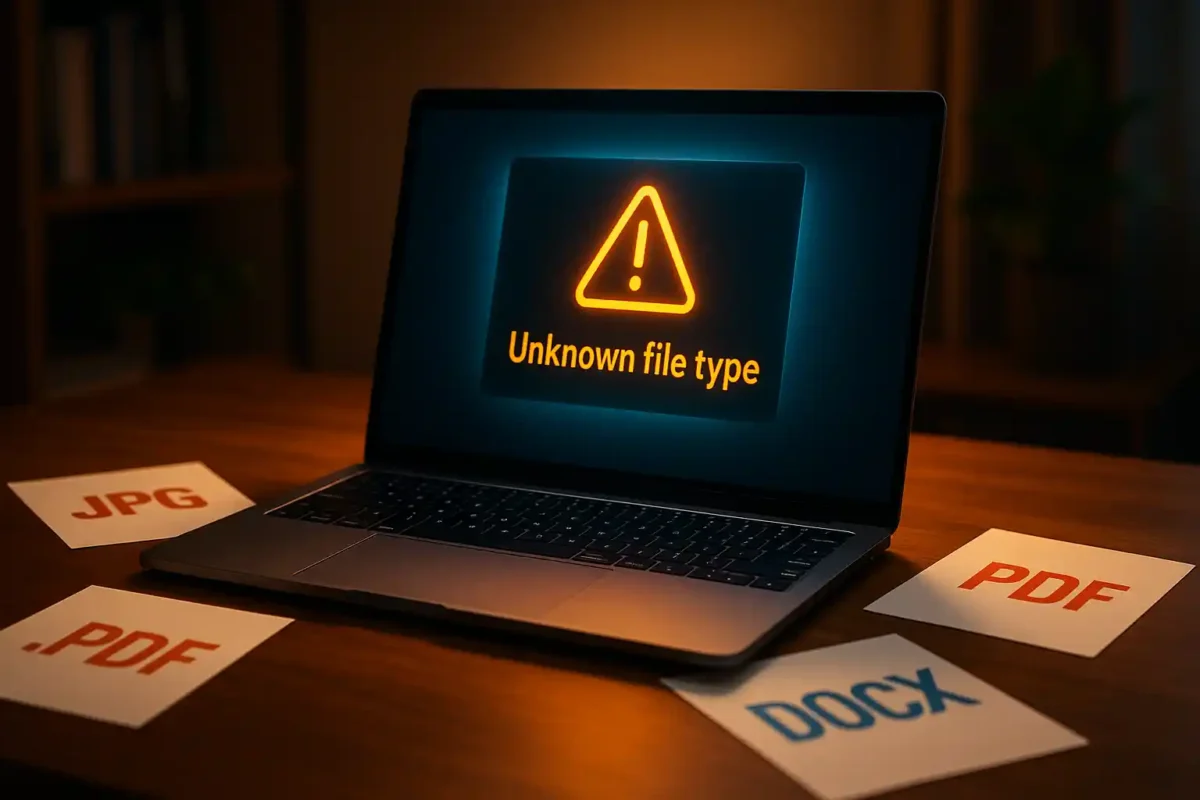
Olha, já aconteceu com você de baixar um arquivo e na hora de abrir ele simplesmente não funciona? Tipo, você clica duas vezes e nada acontece, ou aparece aquela mensagem chata perguntando qual programa usar. Isso é mais comum do que você imagina, e não precisa entrar em pânico. Vou te mostrar uns jeitos bem práticos de resolver esse problema.
A verdade é que todo arquivo tem uma extensão. Sabe aquele .jpg, .pdf, .docx que aparece no final do nome? É isso que diz pro computador qual programa deve abrir aquele arquivo. Quando a extensão é desconhecida ou o programa certo não tá instalado, dá ruim.
Mas relaxa. Tem como descobrir o que é aquele arquivo misterioso e abrir ele do jeito certo. Às vezes é só questão de segundos pra resolver.
O que significa quando um arquivo não abre?
Bom, quando você tenta abrir um arquivo e ele não funciona, normalmente é por dois motivos básicos. Primeiro, pode ser que você não tenha o programa necessário instalado no seu computador. É tipo tentar assistir um DVD sem ter um aparelho de DVD, sacou?
Segundo motivo: a extensão do arquivo tá escondida ou mudada. O Windows às vezes esconde essas extensões pra deixar tudo “mais limpo”. Mas isso acaba complicando quando você precisa saber que tipo de arquivo é aquele.
Tem também o caso de arquivos corrompidos. Mas isso é menos comum. Na maioria das vezes, é só uma questão de programa mesmo.
Como descobrir a extensão de um arquivo desconhecido?
Primeira coisa que você precisa fazer é ver a extensão completa do arquivo. No Windows, isso tá meio escondido por padrão. Vou te ensinar a mostrar ela.
Abra qualquer pasta do seu computador. Lá em cima, procura uma aba chamada “Exibir” ou “View” se tiver em inglês. Clica nela e marca a opção “Extensões de nomes de arquivos”. Pronto! Agora você consegue ver aquele .alguma_coisa no final de todos os arquivos.
Com isso visível, fica bem mais fácil de saber o que você tá lidando. Um arquivo .zip é compactado, um .exe é executável, um .psd é do Photoshop. Cada extensão conta uma história.
Pesquisar a extensão online
Digamos que você descobriu que o arquivo tem uma extensão esquisita tipo .dwg ou .flac. E agora? Simples: joga no Google mesmo. Sério, funciona super bem.
Tem sites especializados nisso também. O FileInfo é um deles. Você digita a extensão lá e ele te fala exatamente qual programa abre aquele tipo de arquivo. Além disso, geralmente sugere programas gratuitos e pagos.
Outro site legal é o OpenWith. O nome já diz tudo, né? Você coloca a extensão e ele lista várias opções de software pra abrir aquele formato.
Método 1: Usar o programa certo
Depois de descobrir qual extensão você tem, o passo seguinte é baixar o programa adequado. Parece óbvio, mas muita gente tenta forçar um arquivo a abrir com qualquer programa disponível. Isso raramente funciona bem.
Por exemplo, arquivos .rar ou .7z precisam de programas tipo WinRAR ou 7-Zip. Já um .psd precisa do Photoshop ou de alternativas como GIMP. Cada formato tem seu programa específico.
Baixa o programa de fonte confiável. Preferencialmente do site oficial. Instala e depois clica com o botão direito no arquivo problemático. Vai em “Abrir com” e escolhe o programa que você acabou de instalar.
Definir programa padrão
Se você vai trabalhar muito com aquele tipo de arquivo, vale a pena definir um programa padrão. Assim não precisa ficar escolhendo toda vez.
Clica com o botão direito no arquivo, vai em “Abrir com” e escolhe “Escolher outro aplicativo”. Aí você marca aquela caixinha “Sempre usar este aplicativo pra abrir arquivos”. Feito isso, todos os arquivos daquele tipo vão abrir automaticamente com o programa escolhido.
Método 2: Converter o arquivo para outro formato
Às vezes você não consegue ou não quer instalar um programa específico. Ou talvez o programa seja muito caro. Nesse caso, dá pra converter o arquivo pra um formato mais comum.
Existem vários conversores online gratuitos. O Zamzar é bem conhecido e funciona com centenas de formatos diferentes. Você faz upload do arquivo, escolhe pra qual formato quer converter e baixa o resultado.
O CloudConvert é outra opção boa. Ele mantém a qualidade do arquivo original e suporta uma quantidade absurda de formatos. Desde documentos até vídeos e imagens.
Só toma cuidado com arquivos confidenciais. Quando você faz upload pra um site de conversão, esses dados passam pelos servidores deles. Pra arquivos pessoais sensíveis, melhor usar um software offline no seu próprio computador.
Conversores offline
Se você prefere não enviar seus arquivos pra internet, tem programas que fazem conversão direto no seu PC. O HandBrake é ótimo pra vídeos. Já o XnConvert funciona muito bem com imagens.
Esses programas são gratuitos e respeitam sua privacidade. Tudo acontece localmente na sua máquina.
Método 3: Abrir com bloco de notas
Esse aqui é meio técnico, mas pode te salvar em algumas situações. Qualquer arquivo pode ser aberto com o Bloco de Notas do Windows. Obviamente não vai aparecer bonito, mas dá pra extrair informações úteis.
Clica com o botão direito no arquivo desconhecido e escolhe “Abrir com”. Seleciona o Bloco de Notas. O que você vai ver é um monte de caracteres malucos, mas no meio disso pode ter informações legíveis sobre o formato do arquivo.
Arquivos de imagem às vezes mostram a marca do programa que criou eles. Documentos podem revelar trechos de texto. Não é uma solução definitiva, mas ajuda a investigar.
Eu mesmo já usei isso pra descobrir que um arquivo sem extensão era na verdade uma imagem PNG. Mudei a extensão manualmente pra .png e funcionou perfeitamente.
Cuidados importantes com arquivos desconhecidos
Olha, nem todo arquivo desconhecido é seguro de abrir. Se você recebeu por email de alguém que não conhece, pensa duas vezes antes de clicar.
Vírus e malwares adoram se disfarçar com extensões esquisitas. Arquivos .exe principalmente são perigosos quando vêm de fontes não confiáveis. Mesmo arquivos aparentemente inofensivos tipo .pdf podem conter código malicioso.
Antes de abrir qualquer coisa suspeita, passa um antivírus. O Windows Defender já vem instalado e faz um trabalho decente. Mas se você quiser mais proteção, Malwarebytes é uma boa opção gratuita.
Verificar a origem do arquivo
De onde veio esse arquivo? Você baixou de um site confiável? Foi anexo de email? Alguém te mandou pelo WhatsApp? Quanto menos você conhece a fonte, maior o cuidado que precisa ter.
Sites de download duvidosos costumam empacotar vírus dentro de arquivos legítimos. Então mesmo que pareça ser um programa que você queria, pode ter surpresas desagradáveis junto.
Extensões mais comuns que podem dar problema
Tem algumas extensões que aparecem direto e deixam o pessoal perdido. Vou listar aqui as principais pra você reconhecer quando encontrar.
O .rar e .7z são arquivos compactados. Precisa de programas tipo WinRAR ou 7-Zip pra abrir. O .iso é uma imagem de disco, tipo um CD ou DVD virtual. Dá pra montar ele no Windows 10 e 11 só clicando duas vezes.
Já o .torrent não é o arquivo final, é só um link pra baixar usando programas tipo uTorrent. O .svg é uma imagem vetorial que abre em navegadores modernos ou programas de design. E o .flac é um arquivo de áudio de alta qualidade, precisa de players tipo VLC.
Quando nada funciona
Tá, você tentou tudo que eu falei e ainda assim o arquivo não abre. O que fazer agora?
Pode ser que o arquivo tá corrompido mesmo. Isso acontece quando o download foi interrompido ou quando o dispositivo de armazenamento tem defeito. Nesses casos, não tem muito jeito. Você vai precisar conseguir o arquivo de novo.
Outra possibilidade é o arquivo ser muito antigo e o formato não ter mais suporte. Acontece com tecnologias que caíram em desuso. Nesse caso, procura programas antigos ou emuladores que possam lidar com formatos legados.
Tem fóruns na internet dedicados a recuperar arquivos antigos e abrir formatos raros. O Reddit tem comunidades que ajudam com isso. Vale tentar pedir ajuda lá se nada mais der certo.
Programas universais que abrem vários formatos
Existem alguns programas que se propõem a abrir praticamente qualquer tipo de arquivo. O VLC é famoso por isso na área de mídia. Ele abre quase todo formato de vídeo e áudio que existe.
Pra imagens, o IrfanView é bem versátil. Abre dezenas de formatos diferentes, inclusive alguns bem obscuros. E é leve, não vai travar seu computador.
O Free Opener promete abrir mais de 80 tipos diferentes de arquivos. Não testei todos, mas pra situações de emergência pode quebrar um galho. Só baixa de sites confiáveis pra não pegar vírus junto.
Ter esses programas instalados pode te poupar tempo quando você se deparar com um arquivo desconhecido. Ao invés de pesquisar e baixar software específico, você já tem uma ferramenta que resolve ali na hora.
Fonte: https://noticiasatual.com/